

通过ONVIF协议添加(第3方录像机或平台)不在线?
通过ONVIF协议添加(第3方录像机或平台)不在线?
【排查步骤】
【第一步】检查网络是否正常?
1、 确保摄像机的ip在现场网络中是唯一的;
2、 可在第三方设备中测试是否能够ping通摄像机,或者将电脑接入第三方设备网络中ping摄像机测试网络是否正常(电脑ping摄像机操作方法可百度查询)。
【第二步】检查摄像机onvif配置
1、 5.5.0以下版本(基本是已停产的老设备)摄像机:
onvif协议默认开启,不需要手动开启(网页端也没有配置项),协议接入用户名密码和相机登录网页的用户名密码一致(端口和相机http端口一致,默认80)。
2、 5.5.0以上版本的摄像机:
均需要在相机web端配置onvif协议,具体配置方法如下:
a、启用开放型网络接口(原onvif):
浏览器访问相机web,在配置-网络-高级配置- 集成协议-启用onvif/启用开发型网络视频接口;(部分5.8.0版本设备配置路径为:配置-网络-设备接入-开放型网络视频接口)
b、添加管理员账号:
添加一个管理员账号,用户名和密码建议设置为相机用户名和密码(用于添加第三方设备使用);
c、修改认证方式:
部分相机onvif版本为19.12,支持修改认证方式,建议将认证方式修改为Digest&ws-username token;(部分第三方设备不支持digest,修改避免第三方无法添加)
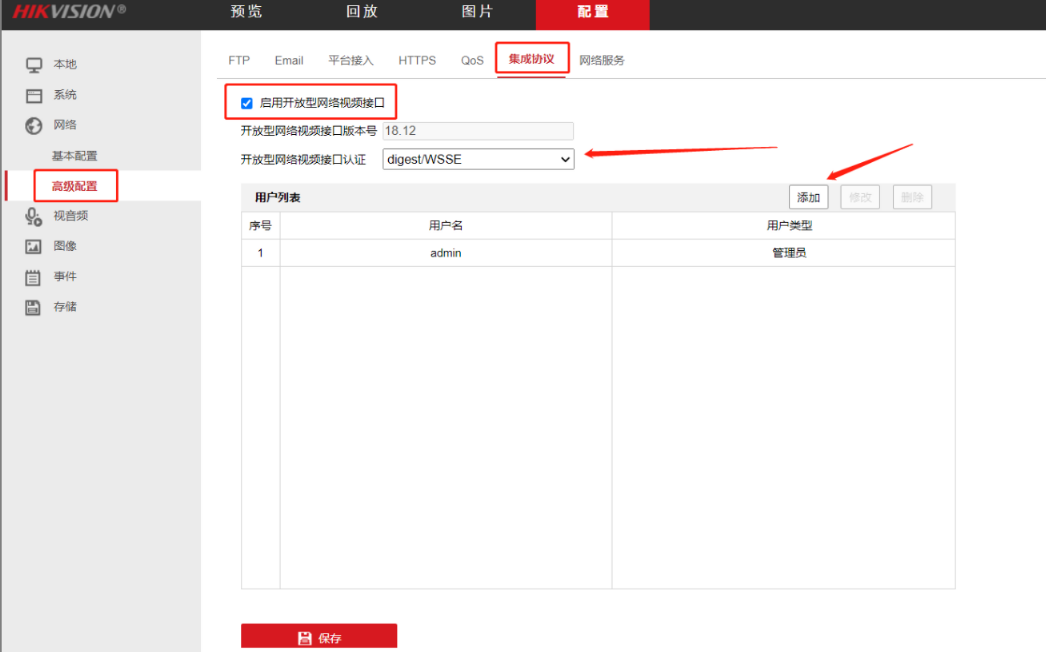
< V5.8.0版本设备ONVIF配置路径(上图)
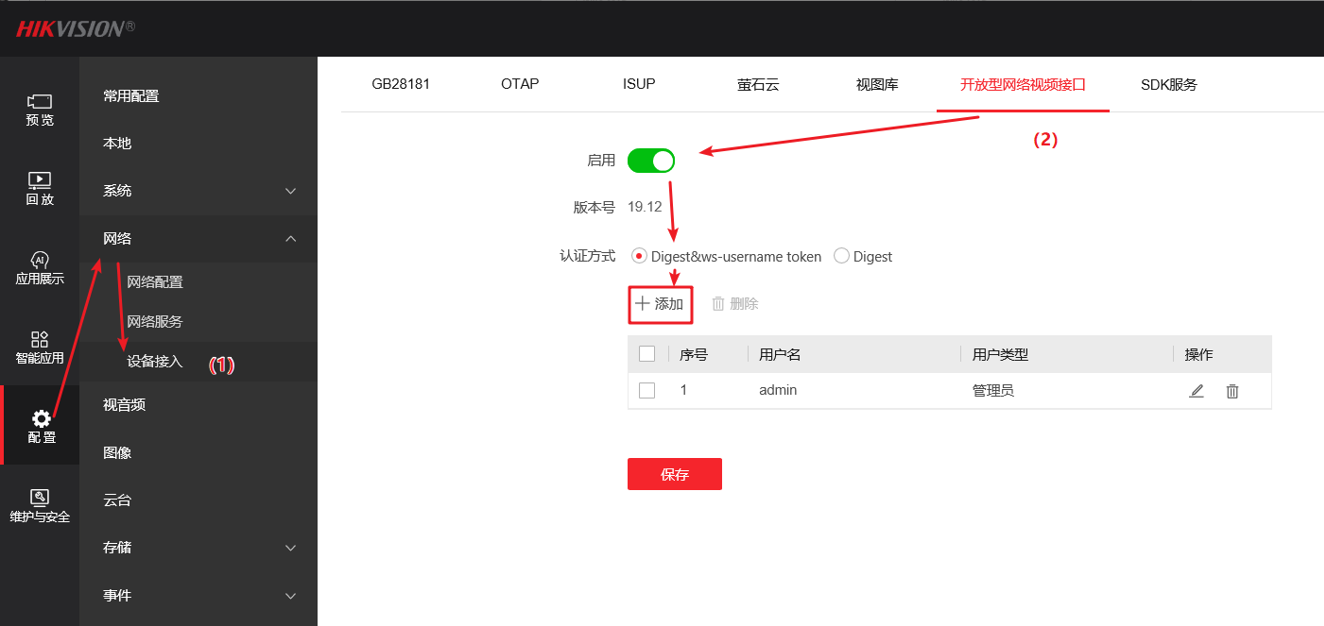
≥ V5.8.0版本设备ONVIF配置路径(上图)
检查相机时间:
支持防重放机制的相机,相机时间需要保证和第三方差距在5s以内才可以添加,将相机校时(摄像机校时操作指导)为和第三方主机时间一致(建议校准时间源是同一个,例如可通过同一台电脑网页访问NVR和IPC,进行同步校时);
若检查相机配置无误且相机时间和三方平台设备一致情况下,依然无法接入到三方设备里面,请继续按照下面流程继续排查处理。
√ 相机主控版本≥22年12月份的:
摄像机跟添加摄像机的录像机/平台的时间差不能超过5S,如超过建议时间改一致后再进行添加。
√ 相机主控版本<22年12月份的:
无需关注校时问题。