

BIOS无法检测到硬盘:原因与解决方案
当我们启动计算机时,BIOS(基本输入输出系统)会进行自检,以确保所有硬件组件都能正常工作。然而,有时我们可能会遇到BIOS无法检测到硬盘的问题,这将导致计算机无法正常启动。在本文中,我们将探讨这个问题的可能原因,并提供相应的解决方案。
一、问题的可能原因
1、硬盘模式设置错误
硬盘模式设置错误是BIOS无法检测到硬盘的常见原因之一。如果您的硬盘是SATA模式,但BIOS设置为IDE模式,那么硬盘将无法被识别。同样,如果您的硬盘是NVMe模式,但BIOS设置为AHCI模式,也会导致硬盘无法被检测。
2、硬盘损坏
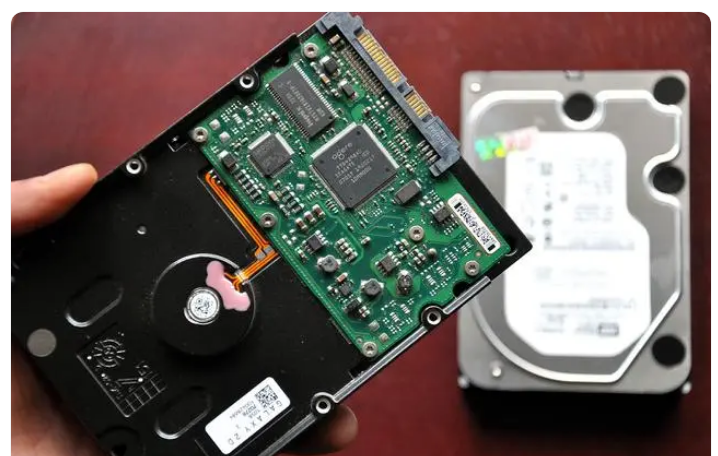
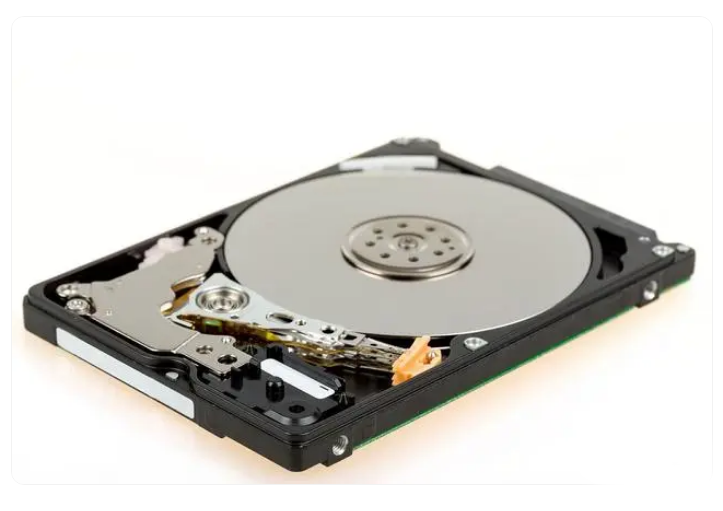
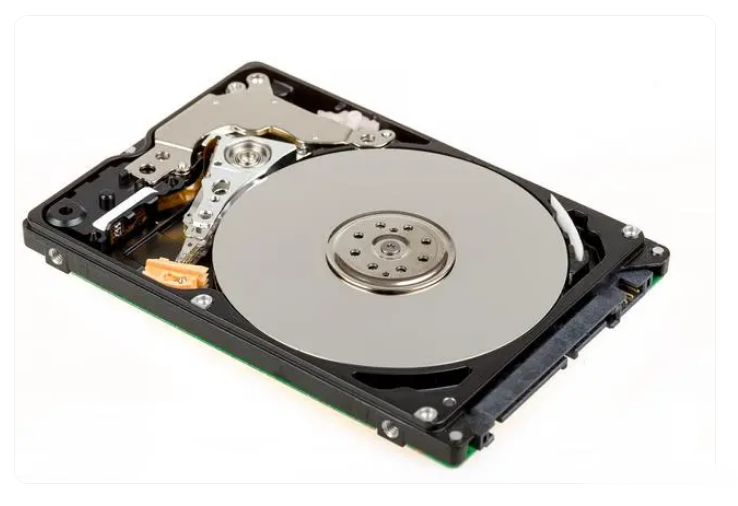
硬盘损坏也是导致BIOS无法检测到硬盘的原因之一。长时间使用、过热、突然断电或机械故障等都可能导致硬盘损坏。如果硬盘损坏,它将无法正常工作,也就无法被BIOS检测到。
3、硬盘分区表损坏
硬盘分区表是硬盘的重要组成部分,它记录了硬盘上的分区信息。如果分区表损坏,那么BIOS将无法识别硬盘上的任何分区,也就无法检测到硬盘。
4、数据线或电源线问题
如果您的硬盘数据线和电源线没有正确连接,或者它们存在损坏,那么BIOS将无法检测到硬盘。请确保您的数据线和电源线连接牢固,并且没有损坏。
5、BIOS设置问题
在某些情况下,BIOS的设置可能会导致无法检测到硬盘。例如,如果启用了与硬盘冲突的设备,或者禁用了硬盘控制器,那么BIOS将无法检测到硬盘。
二、问题的解决方案
1、检查硬盘设置
首先,请进入BIOS检查您的硬盘设置是否正确。确保您的硬盘模式设置为正确的模式(如SATA、NVMe等),并且启用了硬盘控制器。如果您不确定如何进入BIOS或如何更改设置,请参考您的主板手册或计算机制造商提供的支持文档。
2、检查数据线和电源线连接
确保您的硬盘数据线和电源线已正确连接,并且它们没有损坏。如果数据线和电源线存在问题,那么更换它们可能有助于解决问题。同时,请确保您的电源供应器能够提供足够的电流来驱动您的硬盘。
3、检查硬盘状态
使用操作系统中的软件(如CrystalDiskInfo等)来检查您的硬盘状态。这些软件可以检测硬盘的健康状况、温度、通电时间等信息。如果您的硬盘存在问题,那么更换它可能是解决问题的最佳方法。
4、修复分区表或使用数据恢复软件
如果您的分区表损坏,您可以尝试使用分区管理工具(如DiskGenius等)来修复它。如果您无法访问您的数据,您可以使用数据恢复软件(如EaseUS Data Recovery Wizard等)来尝试恢复它们。请注意,在尝试任何数据恢复操作之前,请务必备份您的数据以防止进一步的数据丢失。
5、联系制造商或专业技术人员进行诊断和修复
如果您已经尝试了上述所有解决方案但仍然无法解决问题,那么请联系您的计算机制造商或专业技术人员进行进一步的诊断和修复。他们可能能够提供更高级的支持和解决方案来帮助您解决问题。

总之,当遇到BIOS无法检测到硬盘的问题时,请不要惊慌。通过检查硬盘设置、数据线和电源线连接、硬盘状态以及使用相关工具进行修复和恢复操作,您可能能够解决这个问题并恢复您的数据。

