

win10开机密码怎么设置?win10取消开机密码详细图文教程
Win10系统的操作界面非常友好,但有些朋友仍然不是很熟悉有关开机密码设置的相关方法。实际上,设置开机密码非常简单。那么,win10开机密码怎么设置?并且,win10怎么把开机密码取消掉?不清楚的小伙伴,不妨来看看小编整理的这篇文章吧,希望对大家有所帮助哦。
 win10开机密码怎么设置
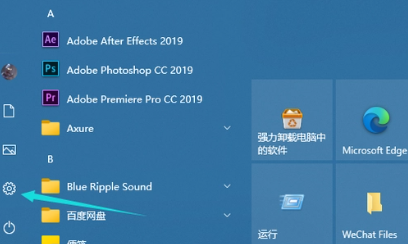
1.首先点击左下角的“开始”按钮,然后选择“设置”选项。
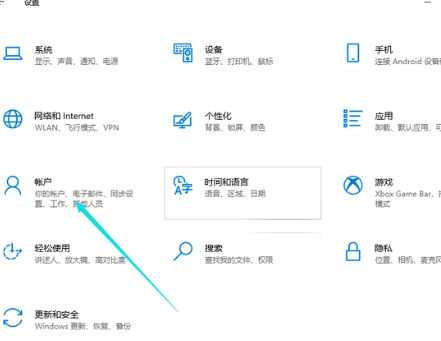
2.在Windows设置中,选择“帐户”选项。
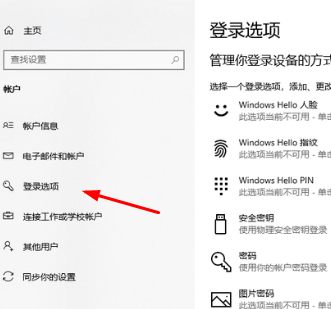
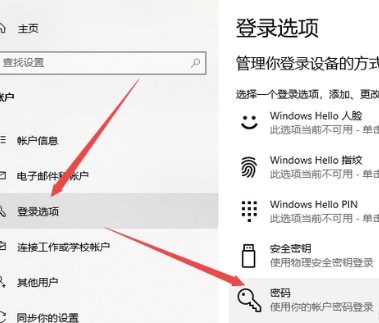
3.在帐户设置页面中,点击左侧任务栏中的“登录选项”。
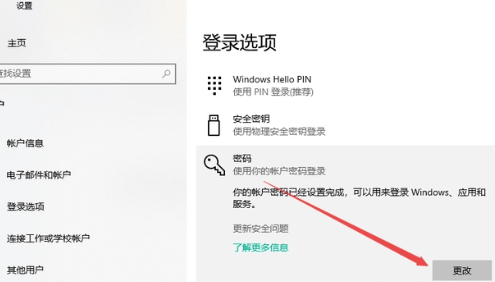
4.在右侧下拉菜单中找到“密码”,并点击下面的“更改”按钮。(如果之前没有设置过密码,则需要点击下方的“创建密码”按钮进行设置)
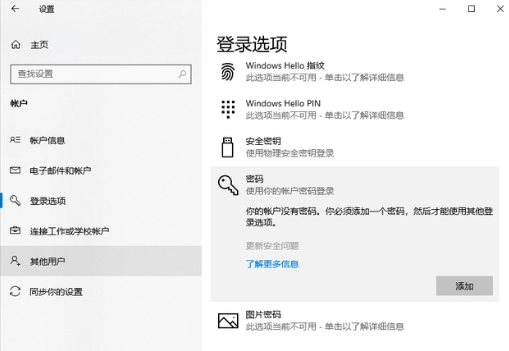
5.接着按照提示输入并确认新密码。

6.密码设置完成后,下次打开计算机时就需要输入该密码进行登录了。
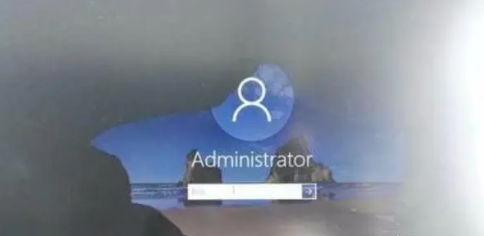
win10怎么把开机密码取消掉
方法一:
1.首先在Win10系统电脑上打开Windows设置,然后选择“帐户”选项。
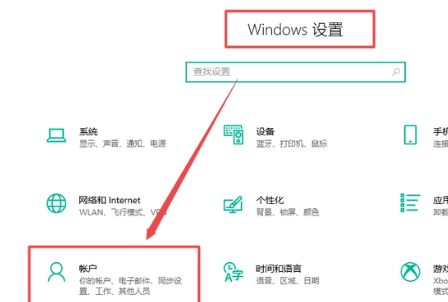
2.在帐户设置页面中,点击左边的“登录选项”,再点击下面的“密码”。
3.在密码设置页面中,点击“更改密码”按钮。
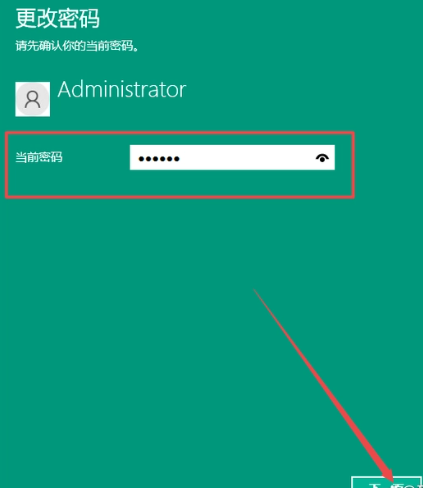
4.输入当前电脑的密码,然后点击“下一页”按钮。
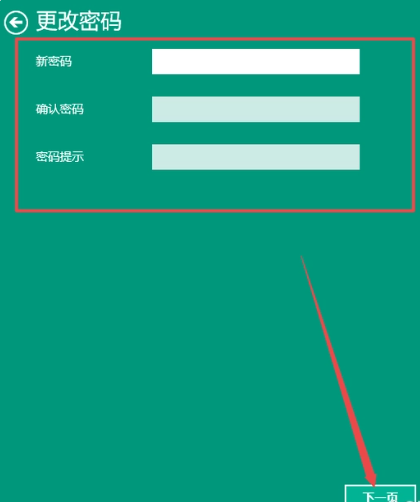
5.在新密码、确认密码和密码提示三项中均不需要输入内容,直接点击“下一页”按钮。
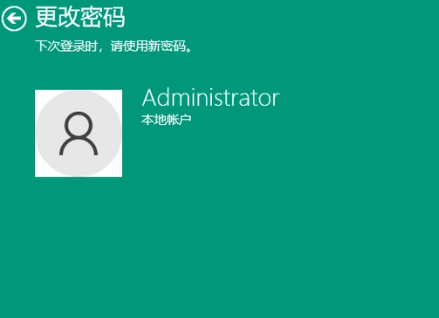
6.最后点击“完成”按钮即可将开机密码取消。
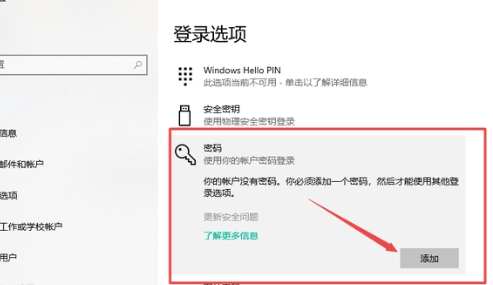
7.如果需要重新设置开机密码,只需回到“登录选项”页,点击“添加”按钮,并按照提示重新设置开机密码即可。
方法二:
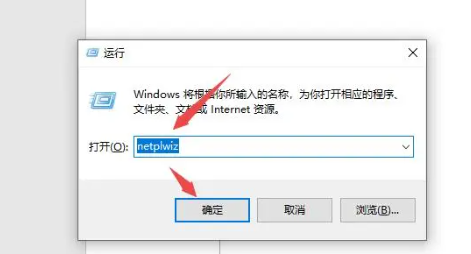
1.在Win10电脑中打开运行窗口,输入“netplwiz”,然后点击“确定”按钮。
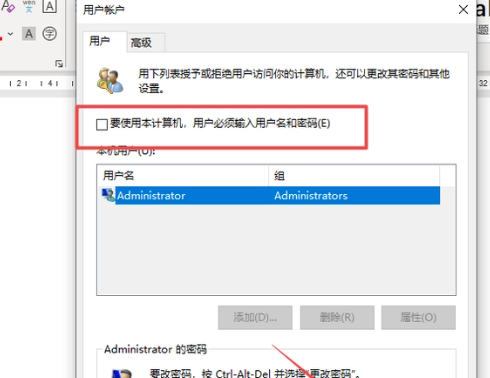
 2.在“用户账户”窗口中,找到选项“要使用本计算机,用户必须输入用户名和密码”,取消其前面的勾选框,然后点击“应用”按钮。
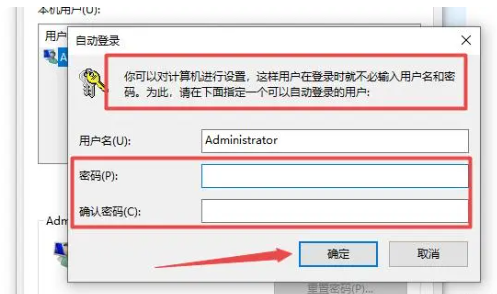
3.在弹出的“自动登录”窗口中,输入当前账户的密码,再次点击“确定”按钮。下次开机时就不需要再输入密码了,系统会自动为您完成登录。
方式三:
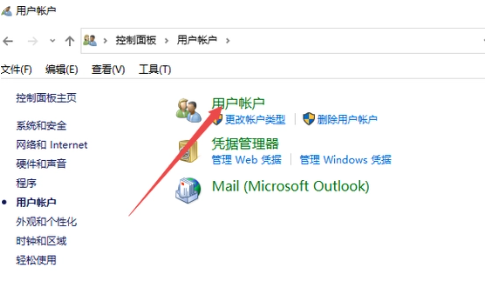
1. 打开控制面板,然后点击“用户帐户”选项。
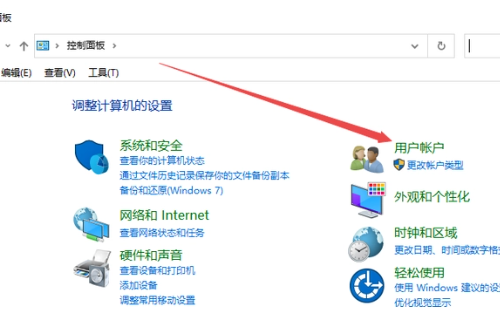
2. 在用户帐户页面中,再次点击“用户帐户”。
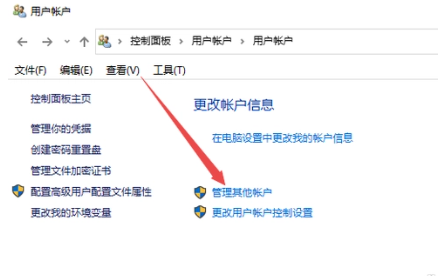
3. 接着点击“管理其他帐户”。
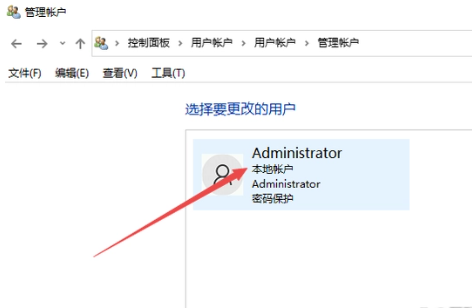
4. 在弹出窗口中,选择“本地帐户”选项。
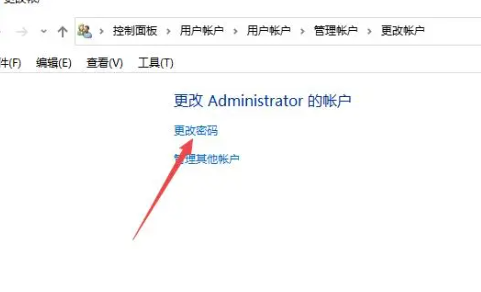
5. 找到“更改密码”选项并点击。
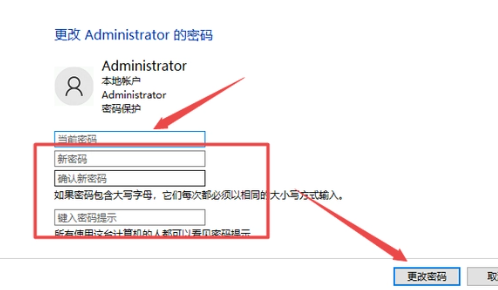
6. 在弹出窗口中,将第一个输入框中输入当前密码,然后其他三个输入框留空白,最后点击“更改密码”即可完成密码修改。
以上就是小编为大家整理的有关于win10开机密码设置的相关资讯。

