【4G摄像机】如何添加手机APP远程监控?
【4G摄像机】如何添加手机APP远程监控?
第一步:拆箱(示例)
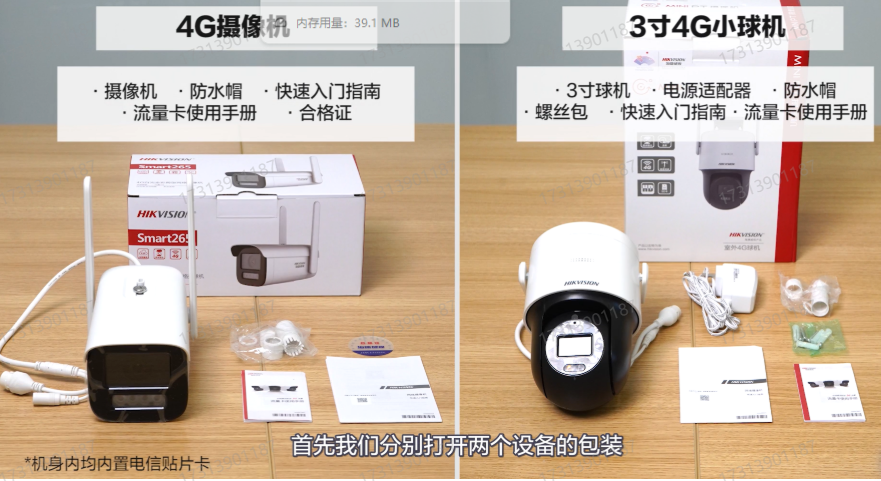
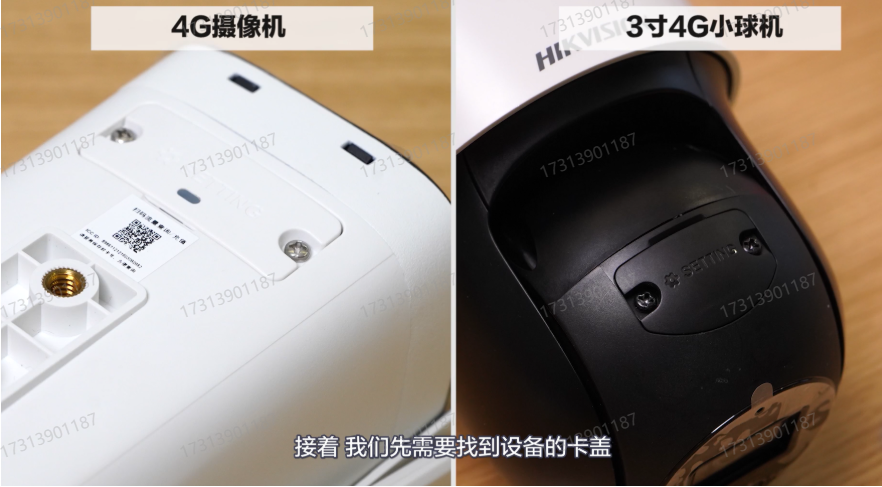
第二步:找到设备卡盖,打开卡盖
4G摄像机卡盖在机身底部
3寸4G小球机往上旋转90°~120°找到对应卡盖;并拧松卡盖上面2个螺丝。
第三步:插卡(SIM卡或SD卡)
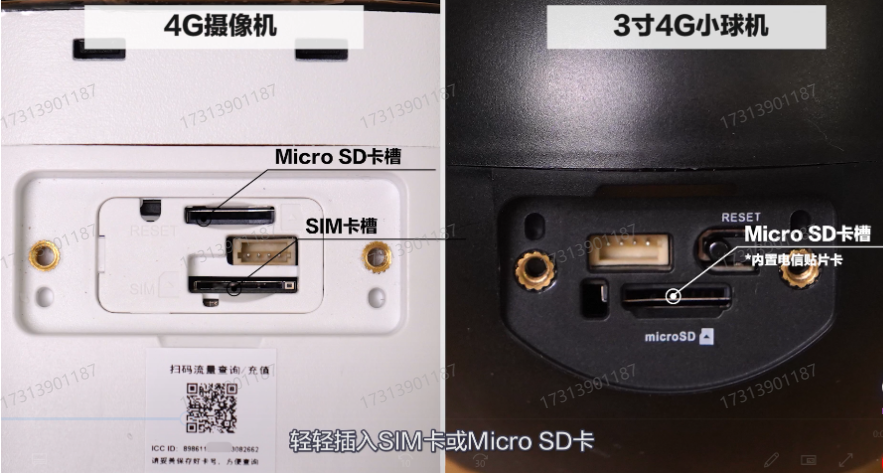
打开卡盖,根据卡槽指示方向,轻轻插入4G-SIM卡和SD存储卡
1、如果是单贴片式的4G球机:内置了贴片卡,无需再插入SIM卡。
2、如果是双卡单待的4G球机或IPC:同样内置了贴片卡,如果需要使用2张SIM卡切换,可单独再插入一张SIM卡。
3、插入Micro SD卡(如要存储录像,需要插入)。
第四步:添加前准备(通电完成,红灯慢闪)
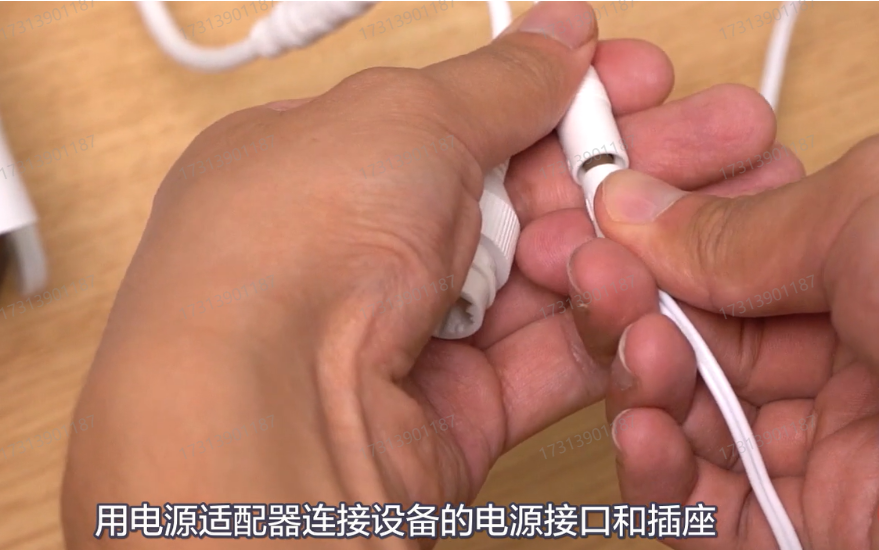
用电源适配器连接电源接口和插座后,等待设备启动:
▷ 但指示灯处于红色慢闪时:设备启动完成
第五步:激活设备(通过电脑“web/SADP”激活)
通过电脑(PC)激活设备
1、网页登录相机IP地址激活
2、通过SADP软件激活
注意:支持reset激活的相机,均需通过确权方式添加。
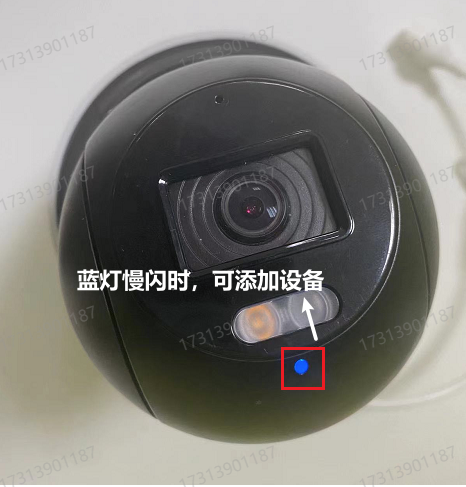
第六步:激活设备(激活成功,设备自动注册平台,蓝灯慢闪)
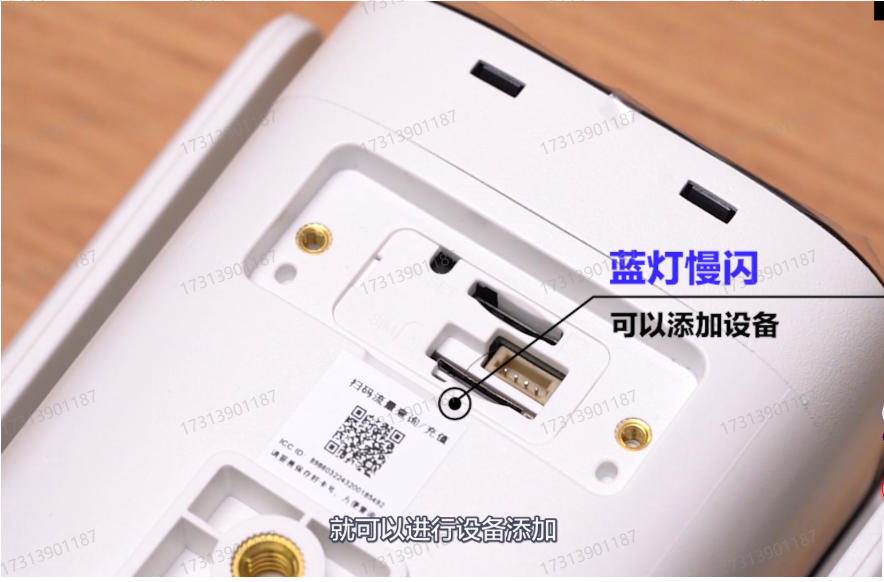
当指示灯处于蓝灯慢闪时:
设备等待注册平台,然后自动完成平台注册;语音会提示:“已注册到平台,请使用手机APP扫描机身二维码添加相机”(注意:仅部分设备会有语音提示,关键还是看指示灯状态)。
第七步:网页访问(建议:提前修改设备“验证码”)
注:可以按APP上的提示,手机上修改验证码,但如果修改失败,就只能通过网页修改(建议直接在网页上修改好再添加);如果之前修改过验证码,删除后重新添加,无需再修改验证码。
摄像机≥V5.4.5版本,球机≥V5.5.0版本支持网页查看萤石云验证码。
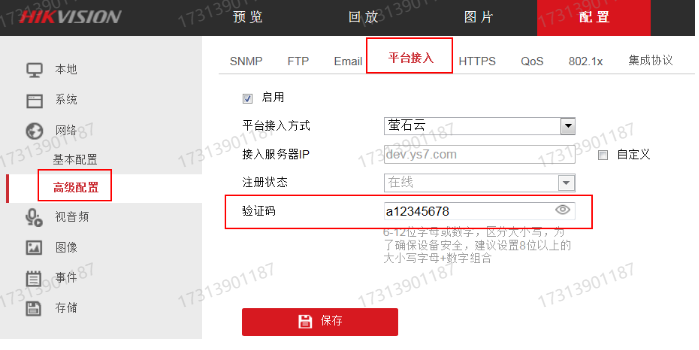
1、建议将摄像机更新至最新版本,网页访问进入配置-网络-高级配置-平台接入-查看/修改验证码。
2、若您的摄像机当前版本不支持修改验证码,可查看是否有对应升级程序进行升级操作步骤。
【操作步骤】
您可通过网页访问摄像机,进入配置-网络-高级配置-平台接入-查看/修改验证码。(如下图所示)
第八步:添加设备(互联APP扫描机身二维码)
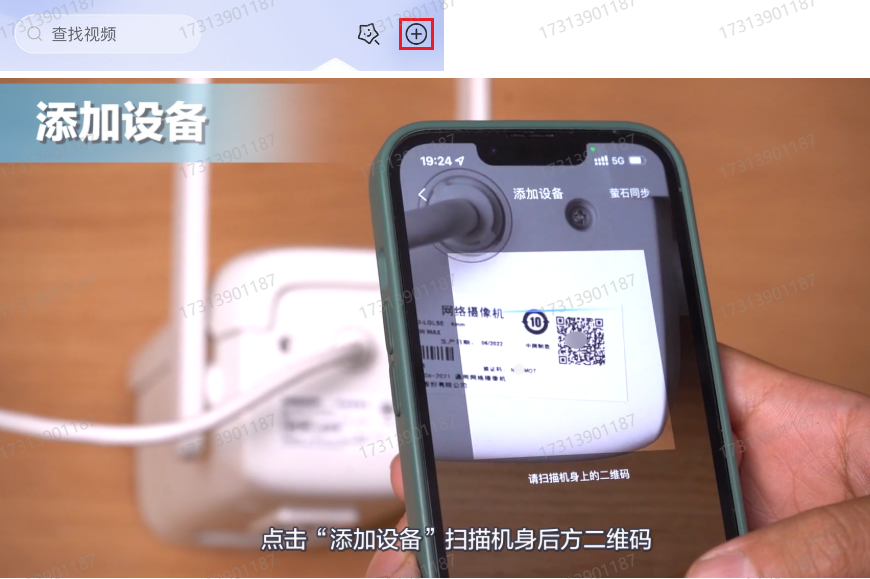
将设备天线调整至垂直方向,手机下载海康互联APP,注册账号并登录后,点击“首页-右上角+号-添加设备”,扫码机身后方的二维码,进行添加。
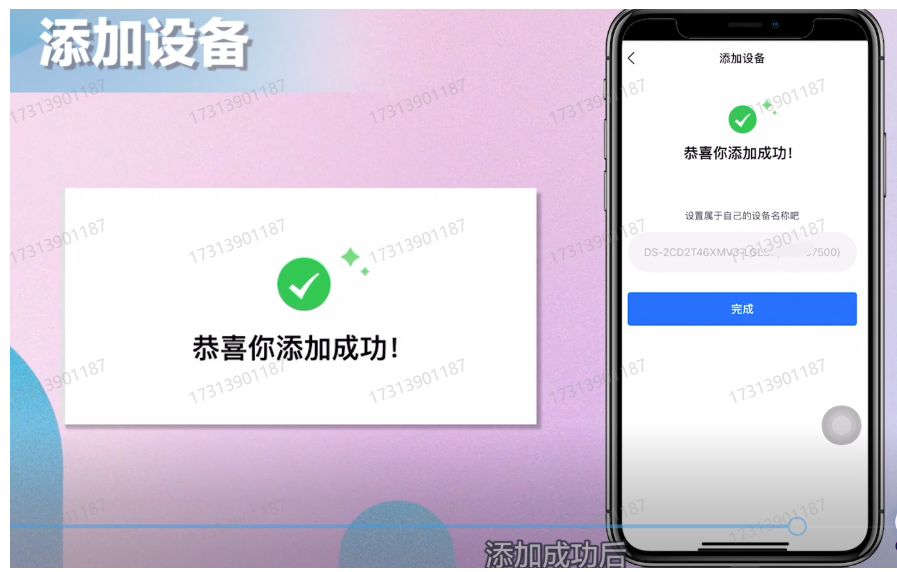
第九步:添加成功(流量领取、查询、充值)
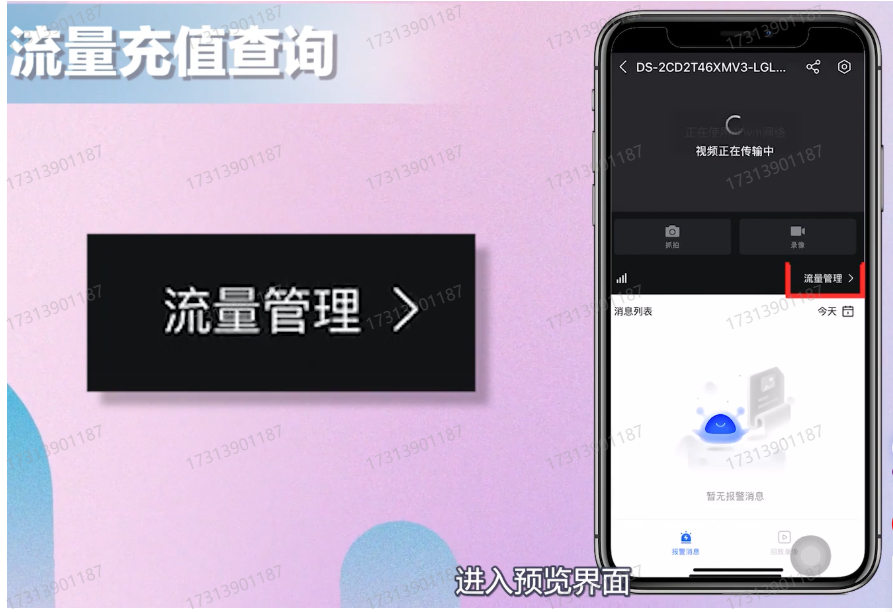
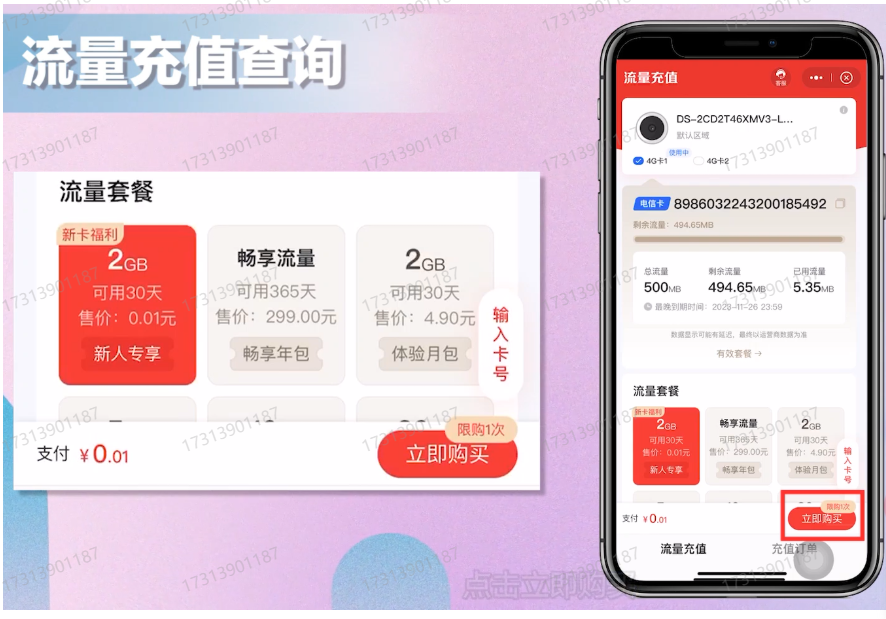
添加成功后,进入预览界面,点击“流量管理”进入流量查询充值界面,选择新人专享套餐,点击“立即购买”,完成支付后0.01元即可领取2G流量。