【海康交付助手】批量设置onvif协议图文教程
【海康交付助手】批量设置onvif协议图文教程
提醒:建议选择型号、版本一致的设备,否则可能因设备不支持而导致配置失败。
在海康官网下载安装海康交付助手,确保待修改设备与电脑在同一个局域网内。
1、 添加设备(【海康交付助手】添加设备操作指导)
2、配置参数
✔ V2.x版本操作界面:
首页进入设备管理-设备列表-前往设备配置
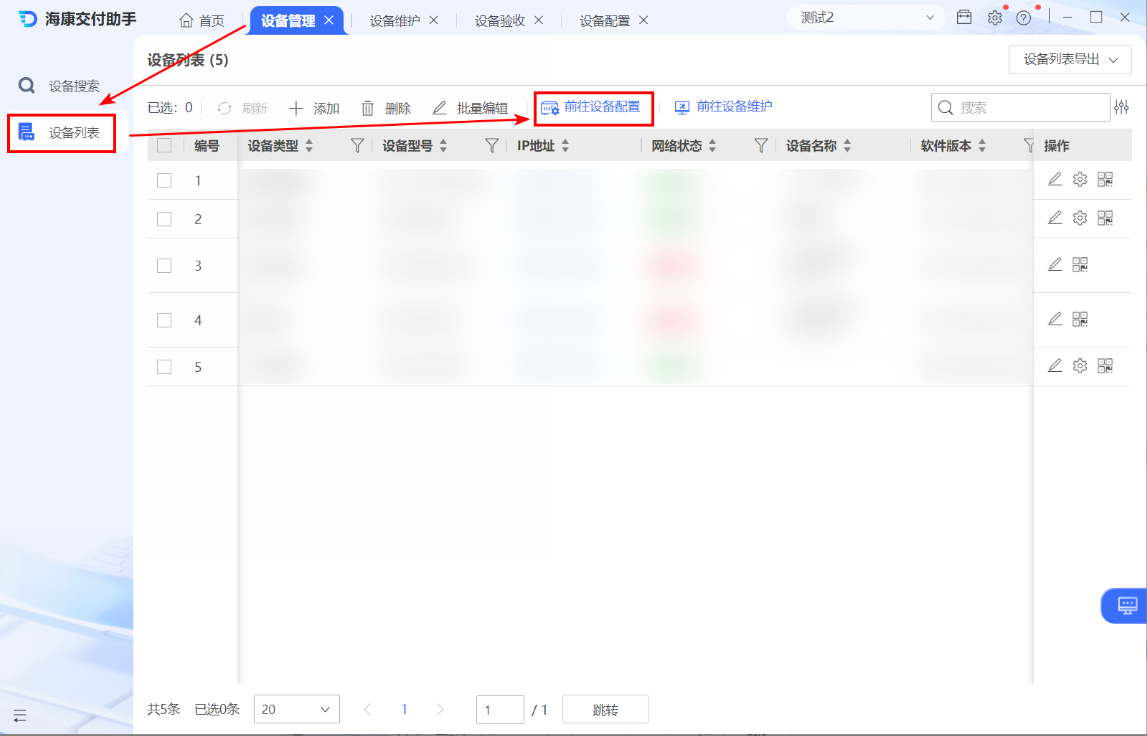
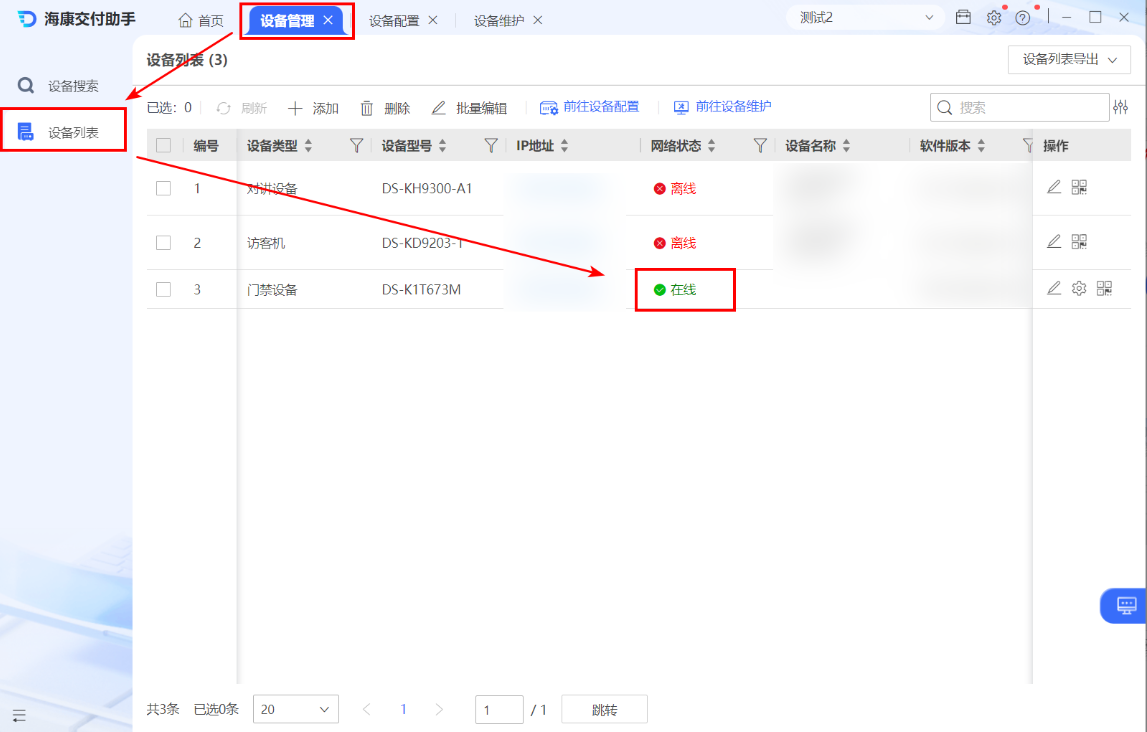
显示在线表示添加成功,显示离线,请参考:海康交付助手设备添加失败?
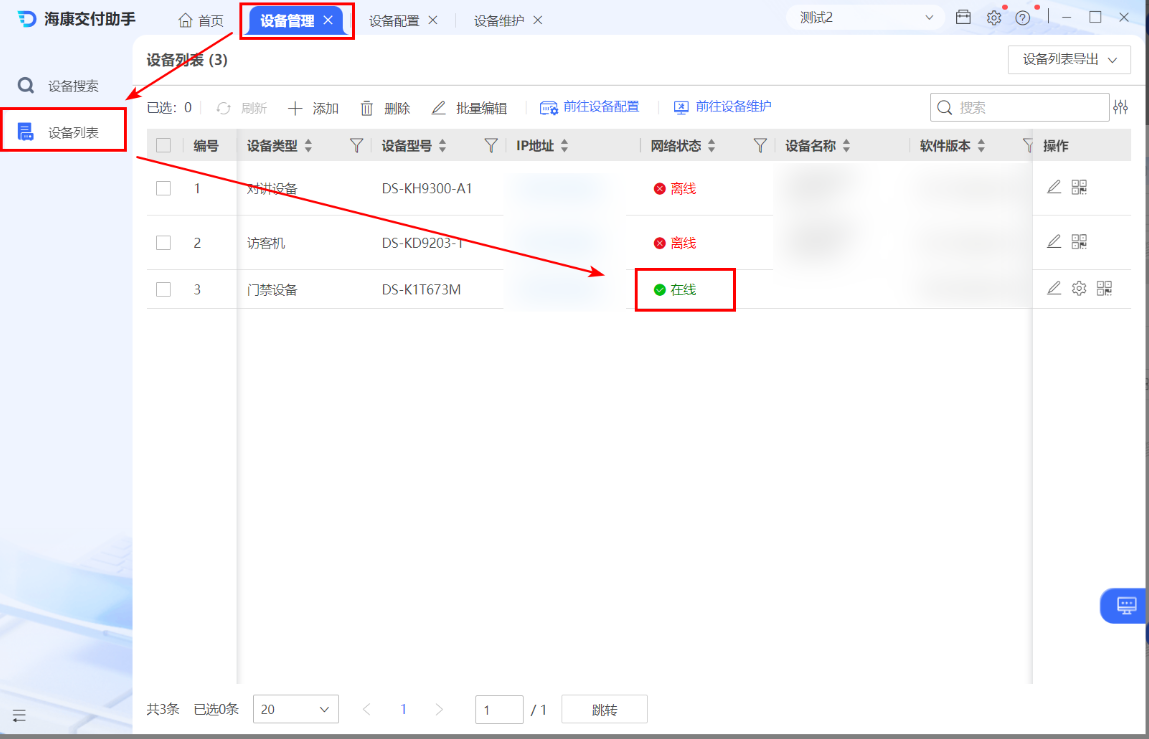
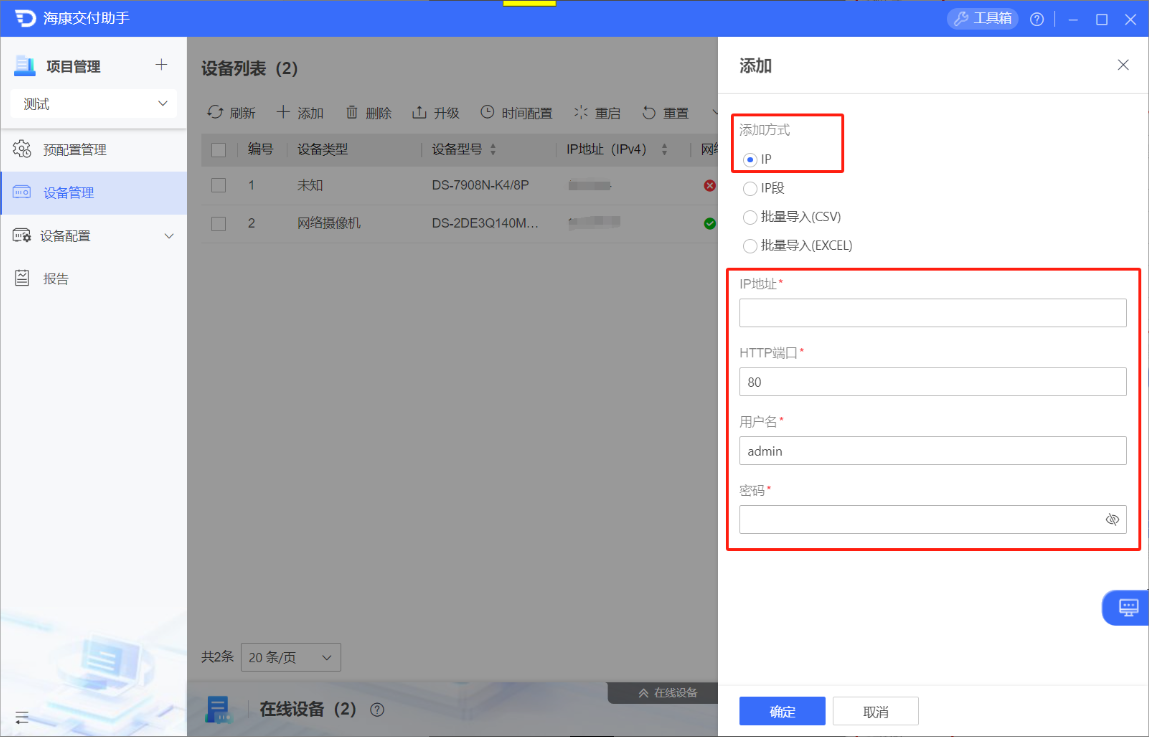
方法2、选择添加手动输入ip地址或ip段
首页点击设备管理,点击“设备搜索”-“手动添加”
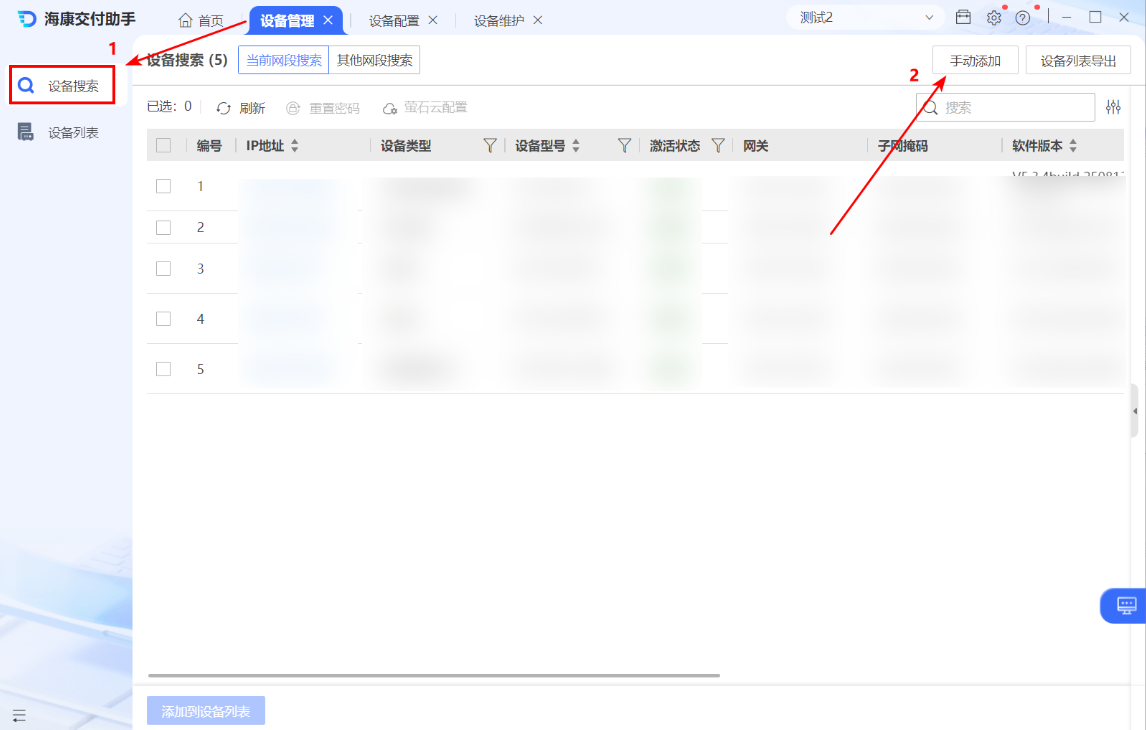
添加方式IP,协议类型自适应,输入设备IP、用户名密码,点击确定
注:如果通过IP段添加,只有在此IP段中“用户名、密码”相同的多台设备才能被添加进来
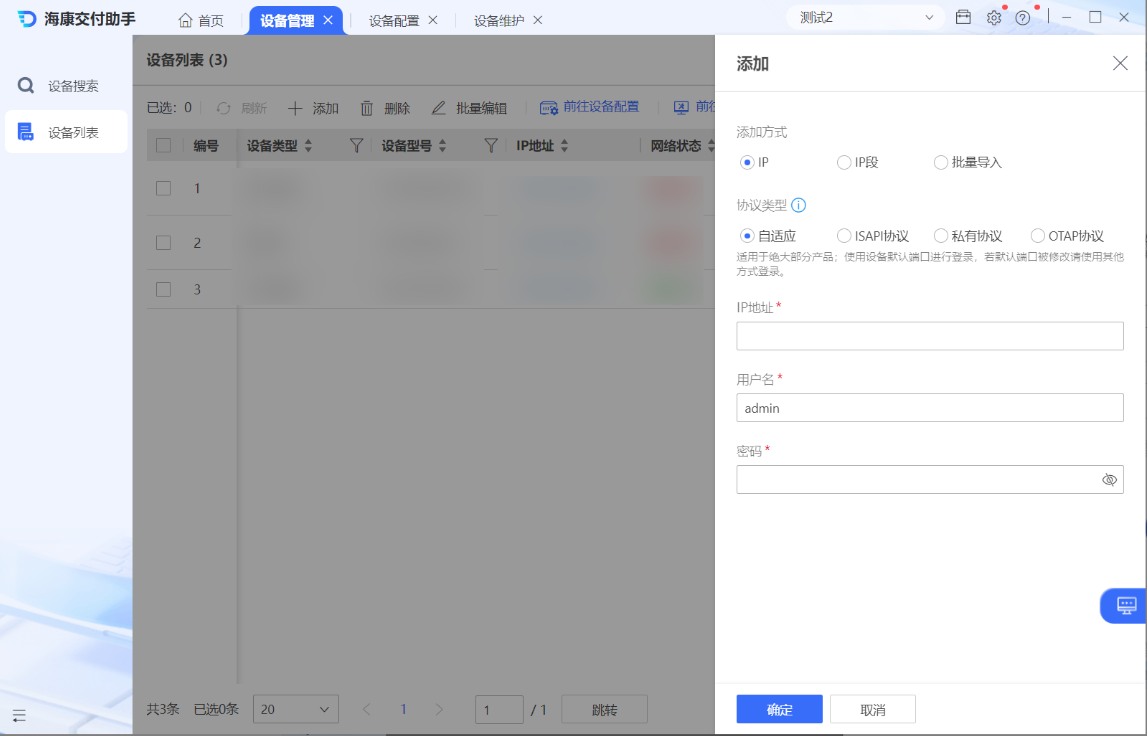
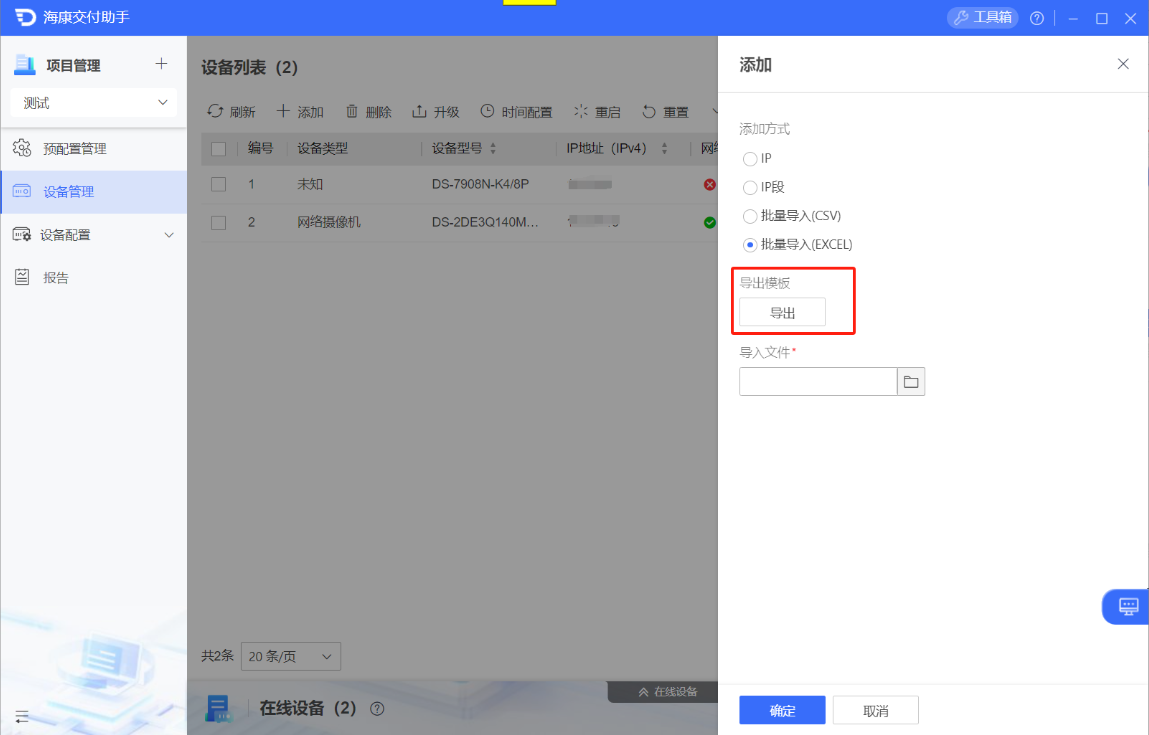
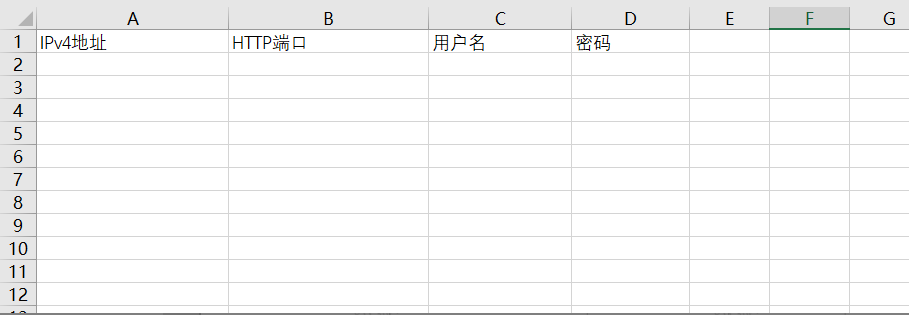
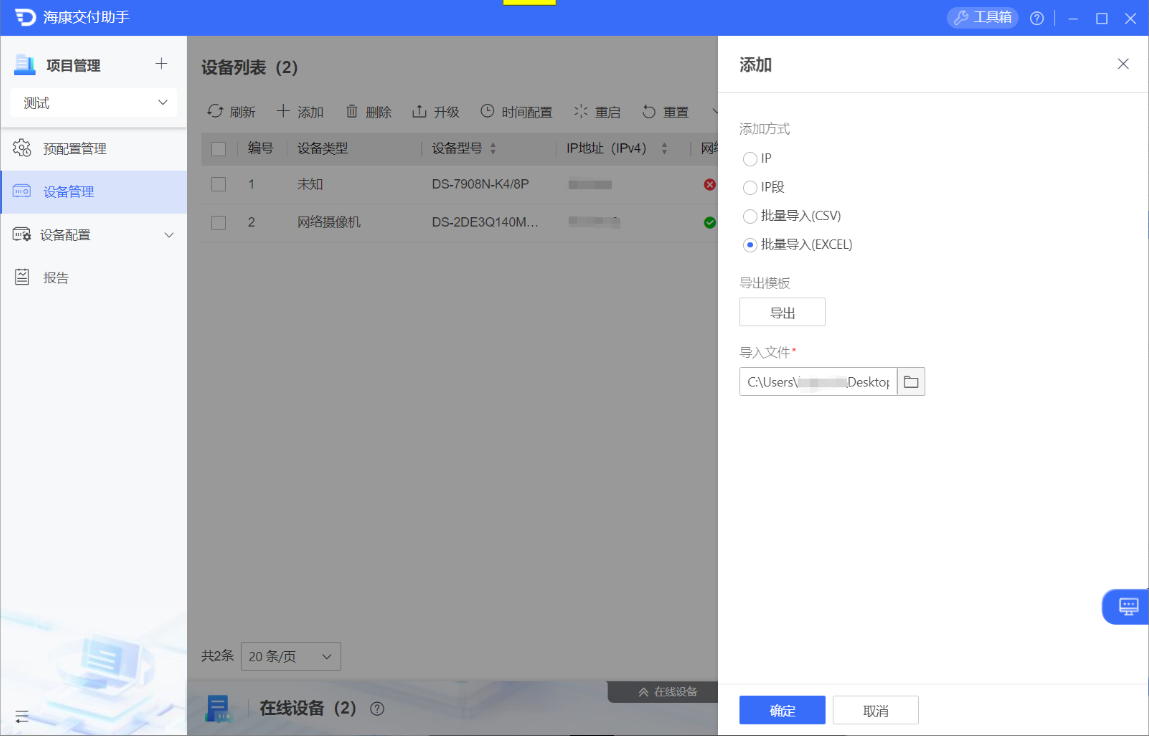
或者先下载批量导入模板,编辑对应信息后,导入模板批量添加
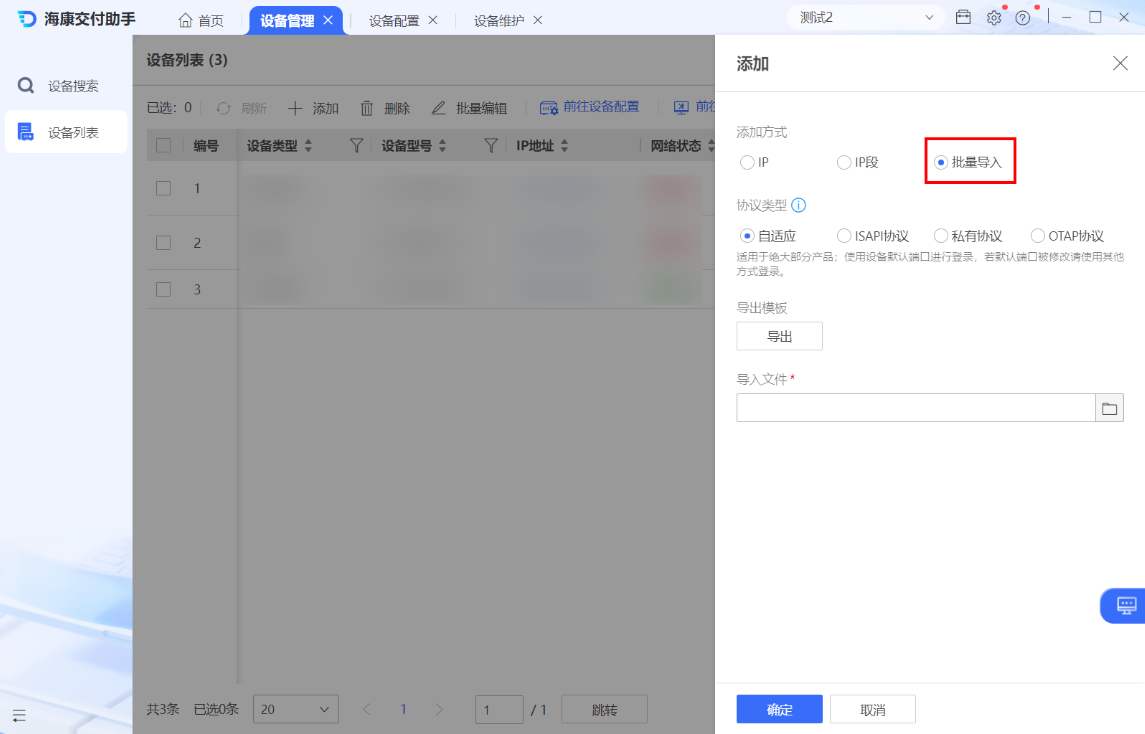

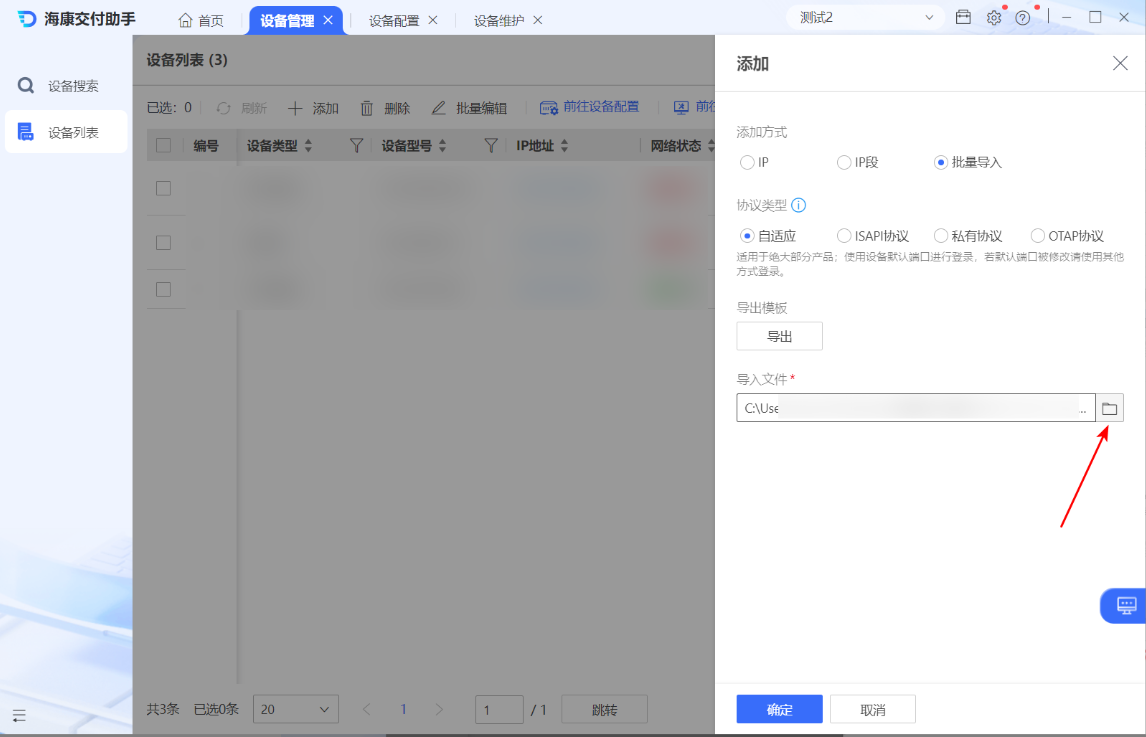
显示在线表示添加成功,显示离线,请参考:【海康交付助手】设备添加失败?
✔ V1.X版本操作界面:
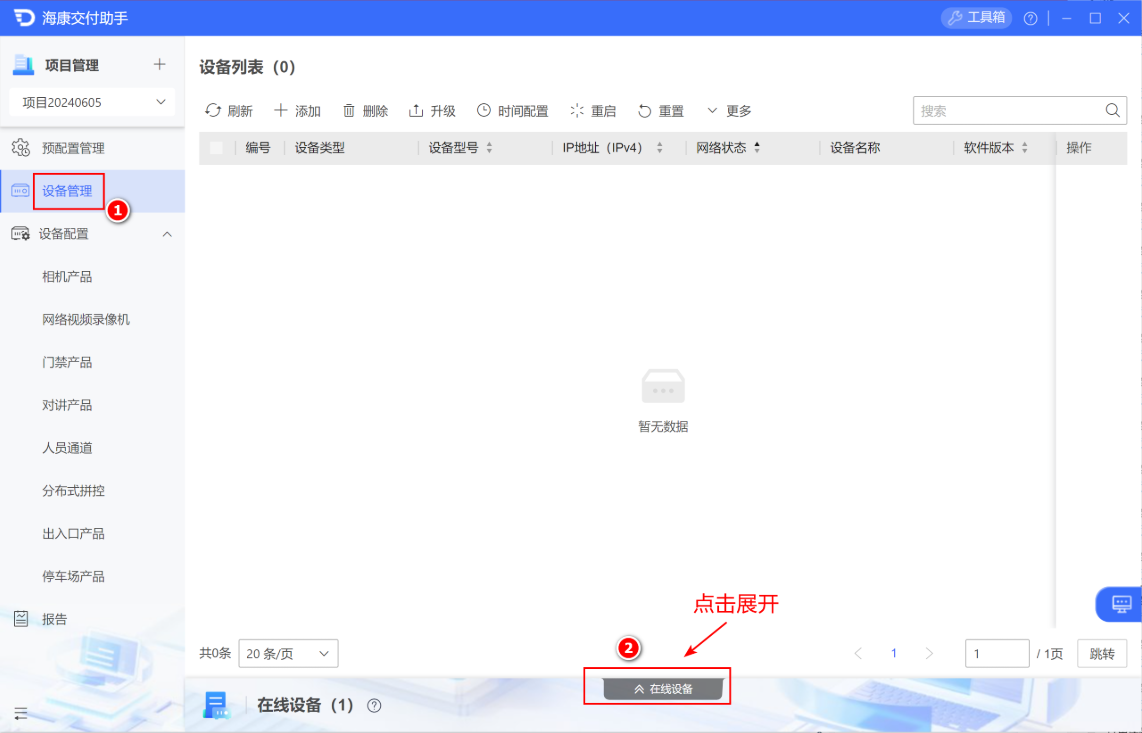
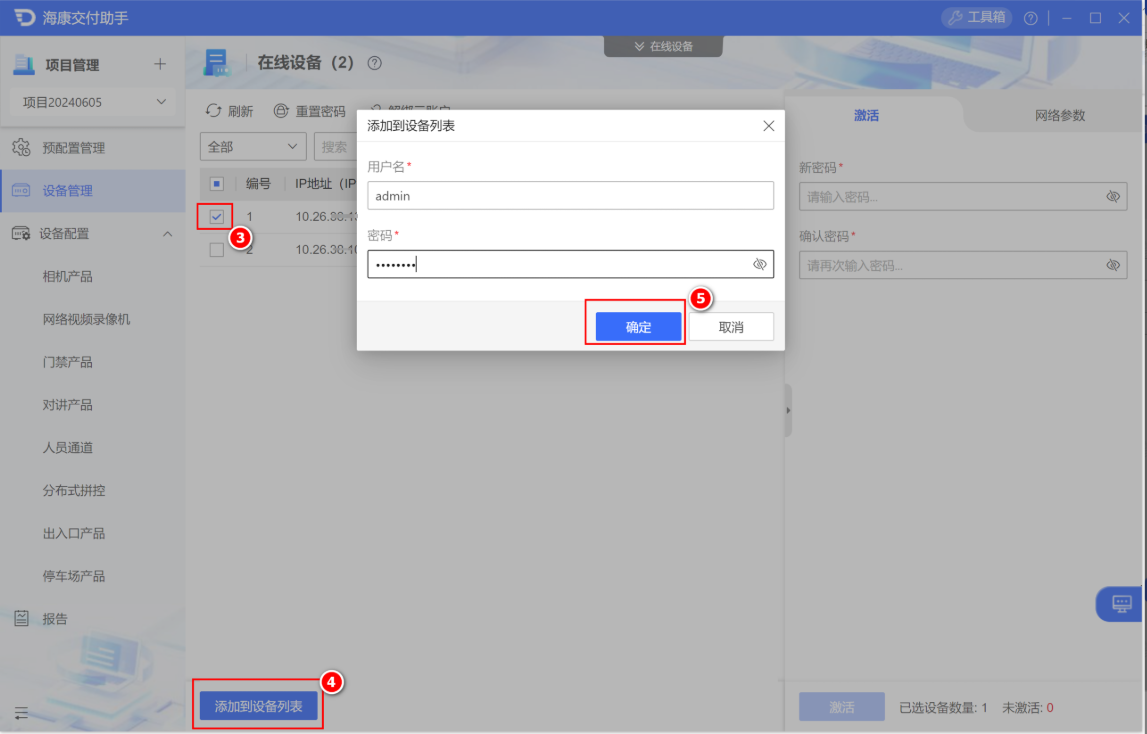
方法1、选择在线设备进行添加
(1)将电脑和设备连接在同一个路由器/交换机下(或直连)
(2)点击“在线设备”,勾选设备,输入该设备的用户名和密码,点击确定,即可将设备添加到设备列表
(3)再次点击“在线设备”,在设备列表里对设备进行选取和操作
方法2、选择添加手动输入ip地址或ip段,输入设备用户名密码,点击添加
注意:如果通过IP端添加,只有在此IP段中“用户名、密码”相同的多台设备才能被添加进来
注:默认情况下,HTTP端口为80,SDK服务端口为8000!
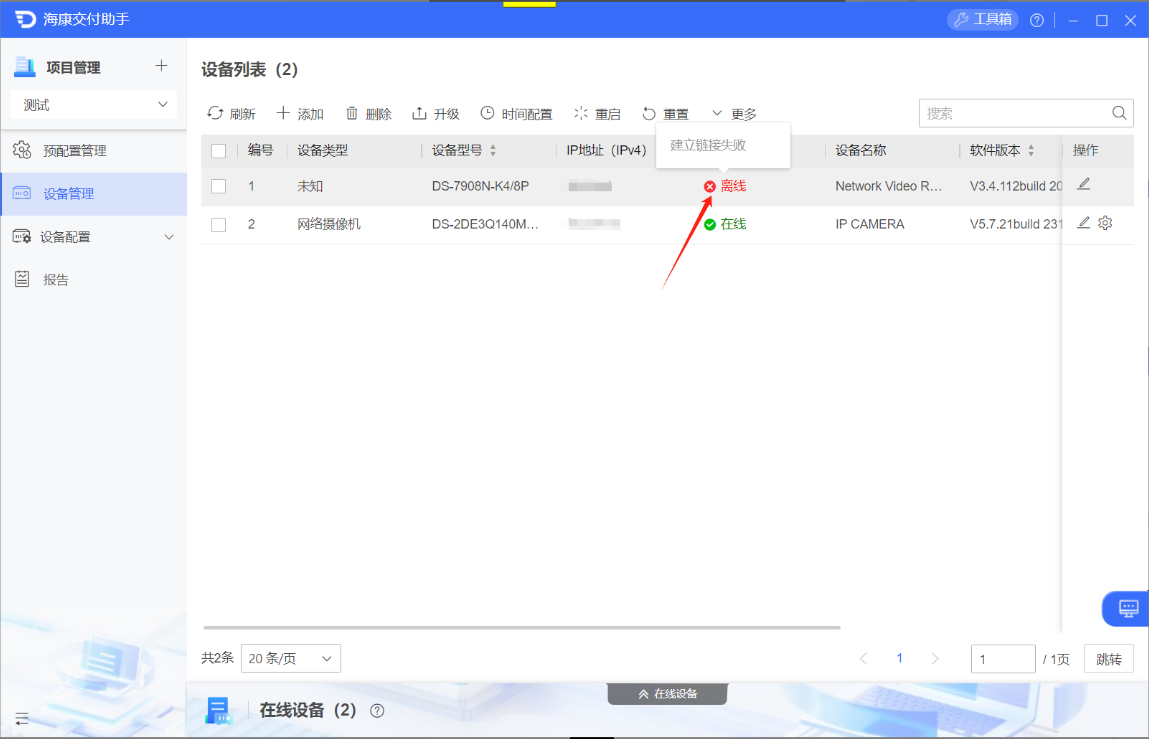
3、显示在线表示添加成功,
显示离线,可以根据对应报错进行处理,如图所示表示网络连接失败,检查设备ip是否正确,网络是否通畅等